
ES-Net
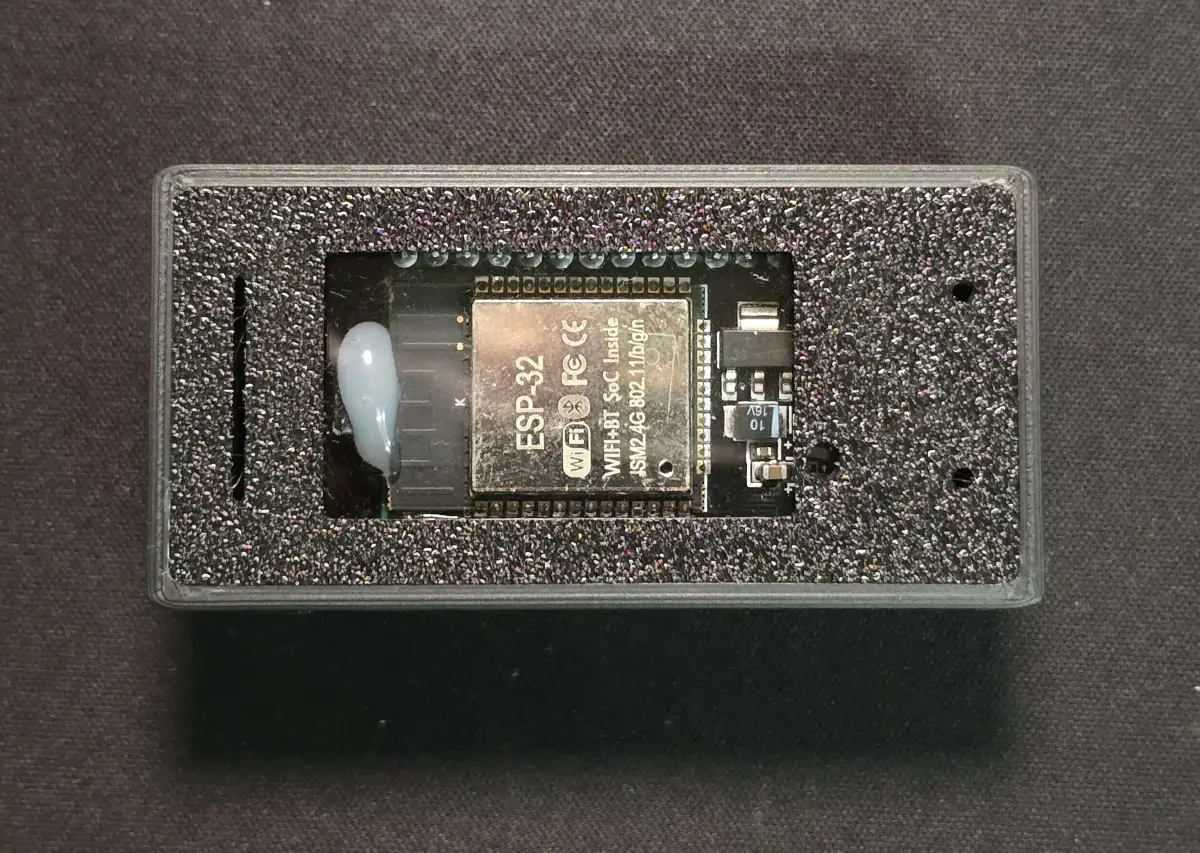
基本モデルです。画面もブザーもありません。
- 70 × 35 × 24 mm
- 3 軸 MEMS · 50 SPS
- Wi-Fi 2.4 GHz
- USB Type-C 給電
価格NT$ 1,200旧価格NT$ 1,500
- 電源プラグと 1 m の Type-C ケーブル付き
観測点でできること
地震計は 3 方向の加速度を毎秒 50 回測定し、本体で計測震度を計算して、Wi-Fi で ExpTech にリアルタイムで送ります。
3 軸 MEMS 加速度計が 50 SPS でサンプリングし、気象庁(JMA)の方法で計測震度に換算します。起動後、60 秒分のデータを蓄積すると出力を始めます。
観測網接続モードを有効にした観測点のデータは、TREM-net(TREM 地震観測網)に入り、DPIP のリアルタイム震度などのサービスで使われます。
各観測点は、台南と東京の 2 つのコアノードに同時に接続します。一方が故障しても、もう一方が通常どおり受信し、演算を続けます。
Wi-Fi に接続すると、NTP で自動的に時刻を合わせます。データのタイムスタンプは通常 ±10 ms 以内で、ほかの観測点や地震情報と突き合わせられます。
OLED 画面には、本体の震度、加速度、直近約 12.8 秒の波形が表示されます。本体の震度が 2 以上になると、ブザーが鳴ります。
USB Type-C でパソコンに接続し、オープンソースの QuakeWatch-Pro で、3 軸の波形、スペクトル、計測震度をリアルタイムに見られます。
ブザーは、この地震計が揺れを感じてから鳴ります。中央気象署(CWA)の強震即時警報(CWA EEW)ではありません。強い揺れが届く前に受け取るには、これを転送する DPIP などのアプリを使ってください。
データの使われ方
台湾全域の ES シリーズ観測点は、データをリアルタイムで返します。ExpTech はリアルタイム震度と波形の計算に使います。ExpTech は強震即時警報(CWA EEW)を転送し、DPIP でスマートフォンに届けます。TREM システムは観測点のデータから TREM EEW も独自に計算します。TREM EEW は公式情報ではありません。気象法により、特定の利用者にのみ提供し、不特定多数には公開しません。中央気象署の発表が優先されます。
観測点データの送信、処理、バックアップについては、技術ドキュメントを参照してください。
機種と価格
ES-Net と ES-Pro の測定、時刻同期、通信の機能は同じです。ES-Pro には OLED 画面とブザーが加わります。どちらも電源プラグと 1 m の Type-C ケーブルが付属します。
基本モデルです。画面もブザーもありません。
価格NT$ 1,200旧価格NT$ 1,500
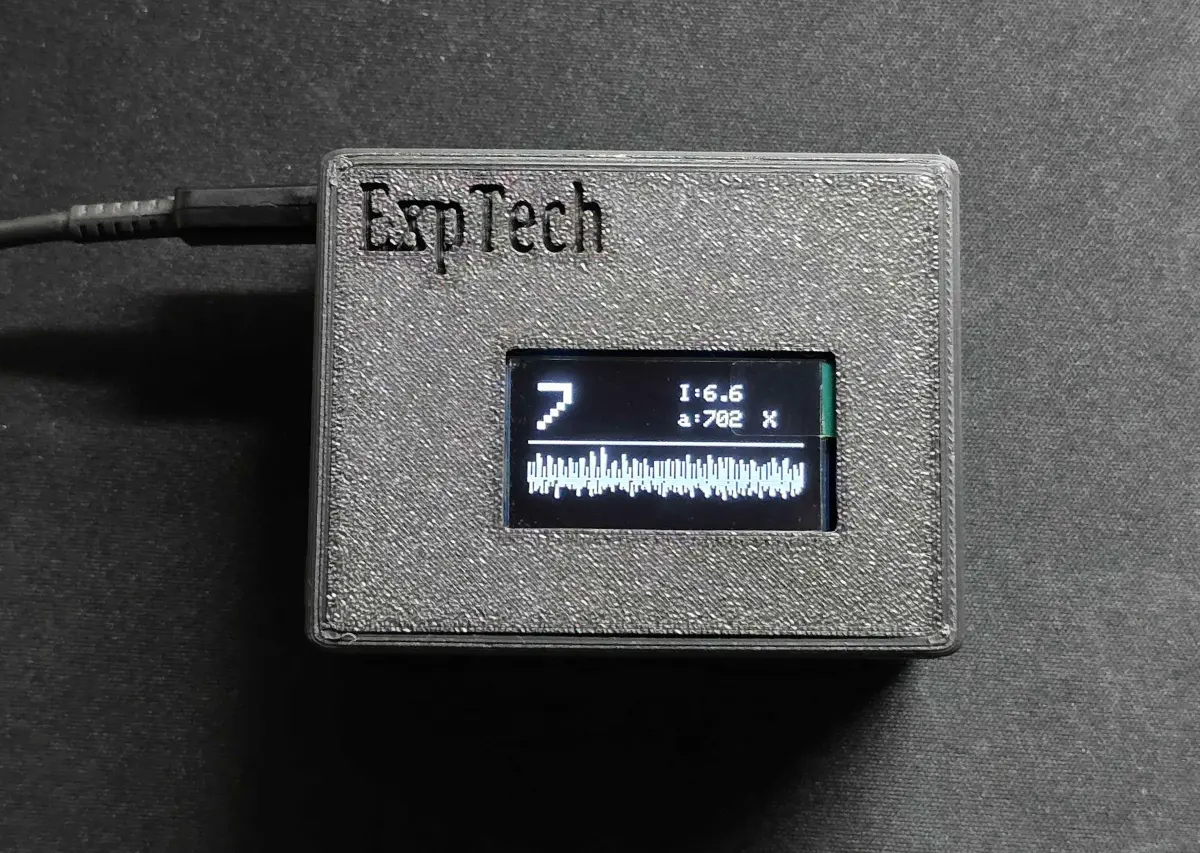
OLED 画面とブザーが付き、スマートフォンがなくても本体の震度を見られます。
価格NT$ 1,800旧価格NT$ 2,200
購入の流れ
地震計は登録して購入します。手順は、条件の確認から観測点の稼働までです。
自宅に 2.4 GHz の Wi-Fi、安定した屋内の床、近くの電源コンセントが必要です。
設置住所、連絡先、設置場所の写真を記入し、フォーム内の説明を読んでください。
Instagram または Discord で観測点担当のエンジニアに連絡し、7-ELEVEN の売貨便の注文リンクを受け取ってください。
審査は 1–2 週間以内に完了する見込みで、出荷前に地震計をテストします。
発送からおよそ 3–5 日で、7-ELEVEN の店舗で受け取れます。
地震計を固定し、ExpTech Home で Wi-Fi を設定してから、観測点担当のエンジニアに連絡します。
設置条件
3 つとも満たす必要があります。1 つでも欠けると、観測点は正常に動作しません。
これらの条件を満たせず正常に動作しない場合、返品はできません。
地震計が対応しているのは 2.4 GHz だけです。データを送るにはネットワーク接続が必要です。ルーターが 5 GHz のみの場合は、2.4 GHz をオンにしてください。
モバイルホットスポットや公共の無料 Wi-Fi は使えません。
屋内の床に固定します。ぶつかる場所や、地震以外の揺れがよくある場所は避けてください。防水ではありません(IP10)。
ぶつかったり、ほかの揺れがあったりすると地動として扱われ、誤報になります。
1 m の Type-C ケーブルが付属します。設置場所の近くにコンセントが必要です。延長コードも使えます。
延長コードを使う場合は、延長コードも固定してください。
購入登録
フォームを送信したら、観測点担当のエンジニアに自分から連絡し、注文リンクを受け取ってください。
設置場所の完全な住所と階
観測点の測位と校正に使います。住所は省略せず記入してください。
申請者の氏名
登録と発送の連絡に使います。
申請者の携帯電話番号
登録と発送の連絡に使います。
設置場所の写真
地震計を置く予定の位置と、周囲の様子です。
これらの情報は設置と、その後の連絡にだけ使い、公開しません。
登録フォームを開く(外部リンク)地震計の固定
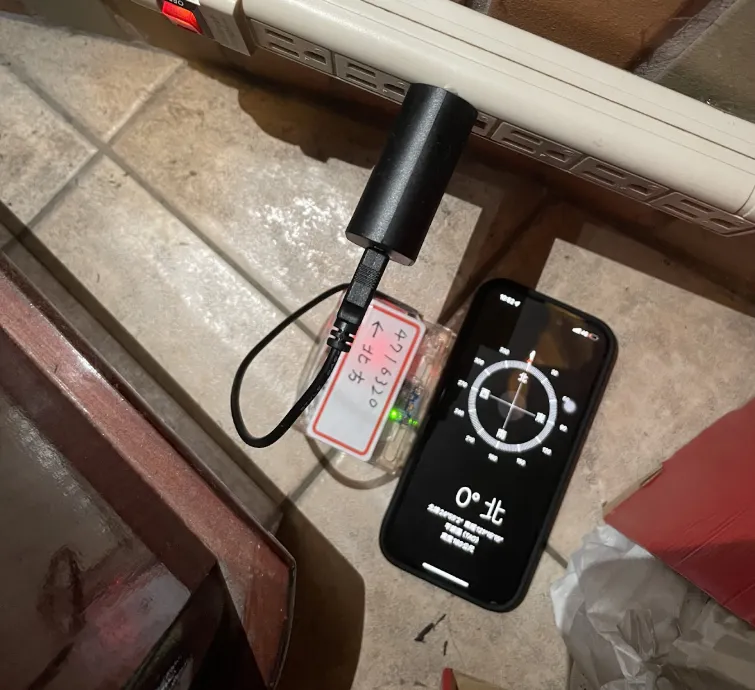
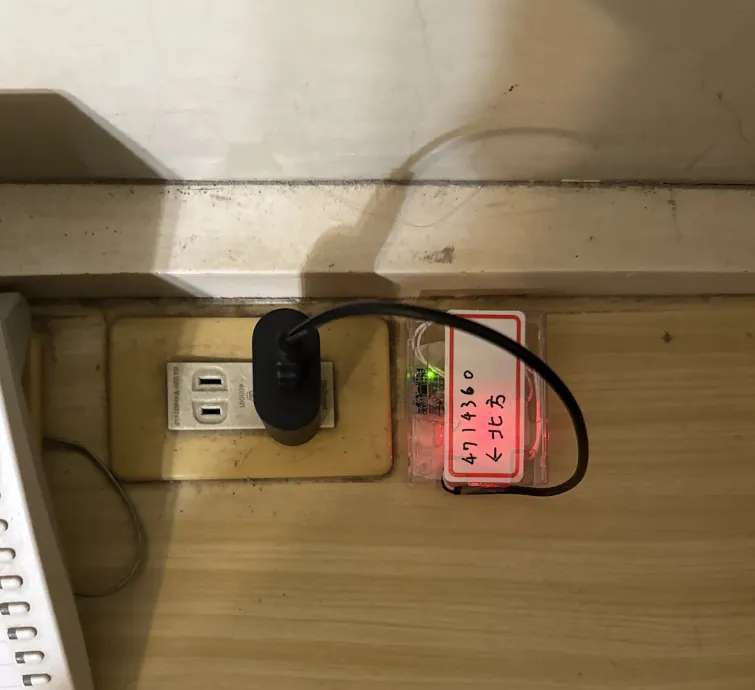
向きと設置場所は、データの品質に影響します。地震計が届いたら、下の順に固定してから Wi-Fi を設定してください。
Wi-Fi の設定
スマートフォンの ExpTech Home から Bluetooth で設定します。パソコンは要りません。スマートフォンの Bluetooth と位置情報をオンにし、アプリに使用を許可してください。
ES シリーズ地震計の設定アプリです。Wi-Fi の設定とファームウェアの更新に使います。
リセットボタンを約 5 秒押し続け、LED が速く点滅するまで待ちます。ES-Pro の画面には「BLE Pairing」と表示されます。
ExpTech Home を開き、「快速設定」、続いて「開始設定」をタップします。スマートフォンを地震計に近づけてください。
一覧から自分の地震計を選びます。名前の形式は「モデル_デバイス ID」です。
2.4 GHz のネットワークを選んでパスワードを入力します。非表示のネットワークは「手動輸入」で追加できます。
「啟用併網模式」は初期状態でオンです。TREM-net に参加する場合は、オンのままにしてください。
LED がゆっくり点滅しているときは接続中です。消灯したら接続でき、通常動作を始めています。
リセットボタンを約 5 秒押さないまま離すと、ファームウェア更新用の BLE OTA モードに入ります(LED が点灯したまま)。電源を抜いてからつなぎ直し、もう一度押し続けてください。
観測網への参加
Wi-Fi に接続したら、Discord で観測点担当のエンジニアに連絡してください。ExpTech は3–5 日分のデータ品質を確認し、問題がなければ、観測点が地図に表示され、正式に TREM-net に参加します。
Discord でエンジニアに連絡(外部リンク)ルーターや Wi-Fi のパスワードを変えたとき、または引っ越したときは、リセットボタンを約 5 秒押し続け、ExpTech Home で設定し直してください。引っ越したときは、設置住所の更新も ExpTech に伝えてください。
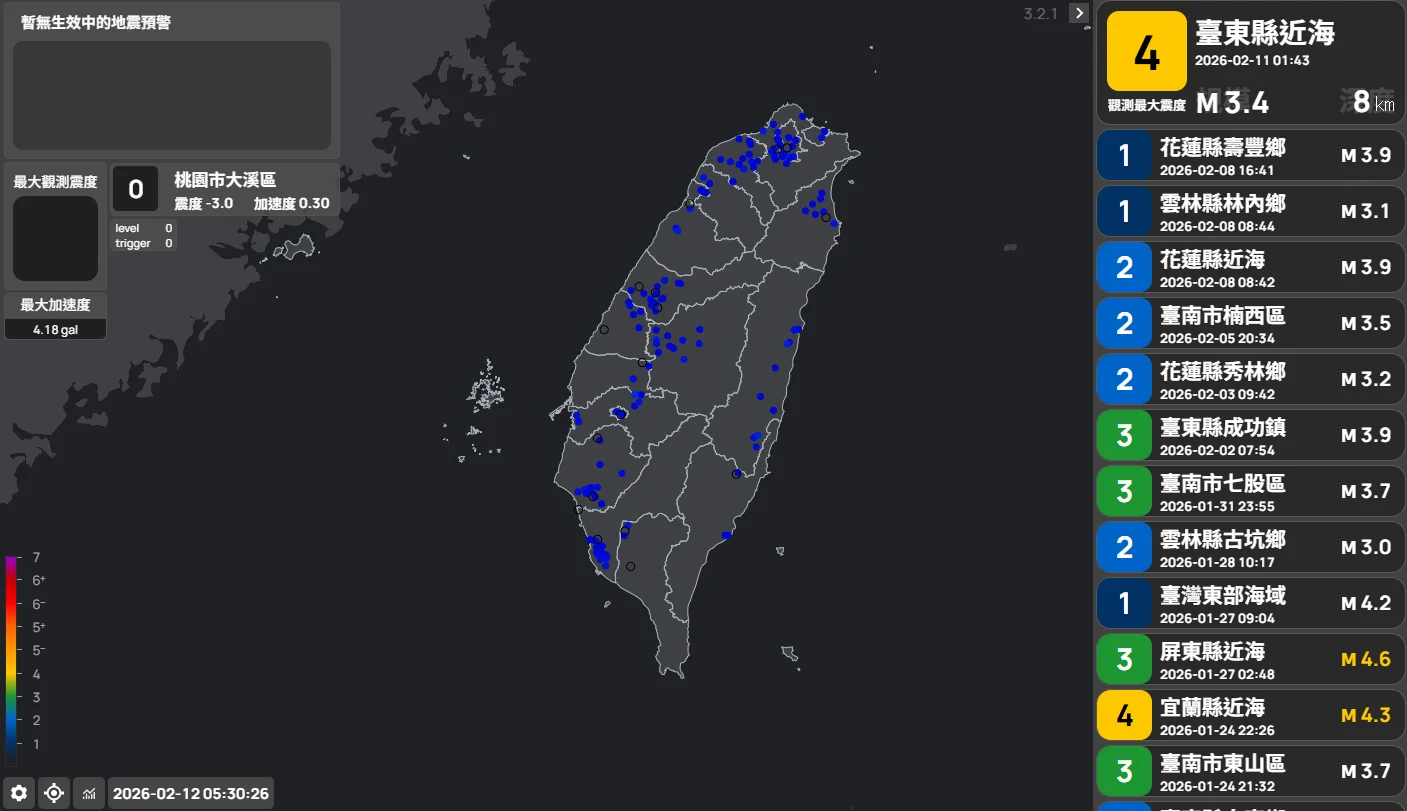
防災情報統合プラットフォーム
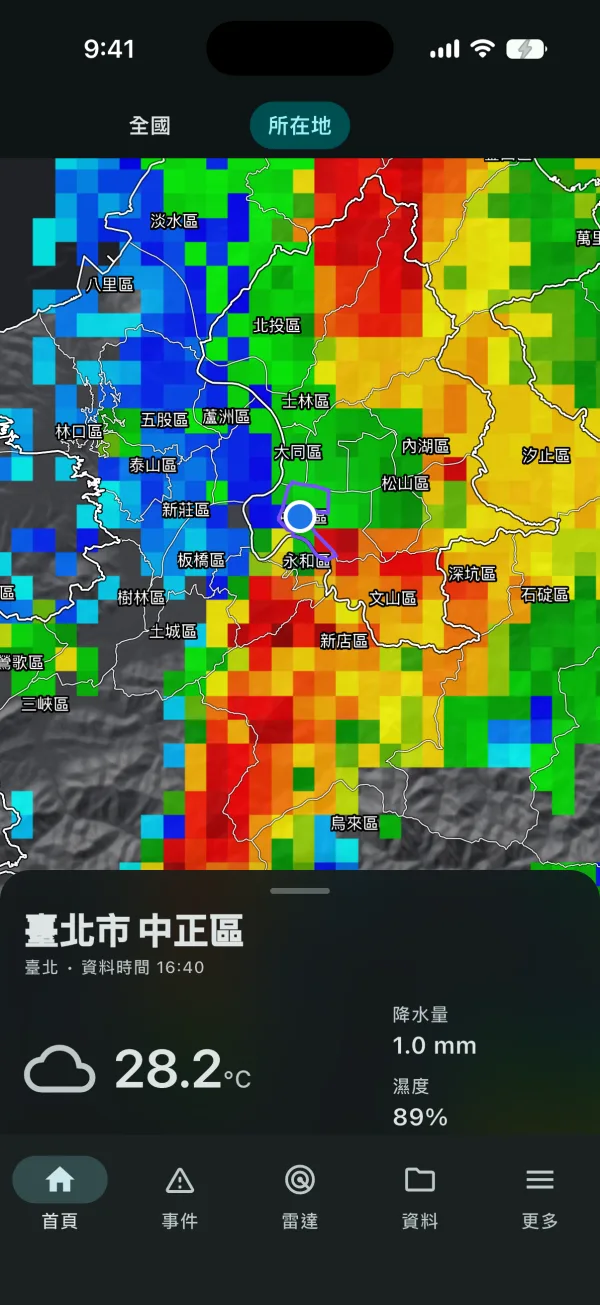
観測点が稼働すると、そのデータは DPIP のリアルタイム震度に使われます。DPIP は ExpTech の防災アプリです。強震即時警報、リアルタイム震度、地震情報、天気と雨量、台風、災害警報を、同じアプリにまとめています。
製品ドキュメント、コミュニティ、お知らせです。問い合わせるときは、モデルとデバイス ID を添えてください。エンジニアが状況を判断しやすくなります。